
إضافة مستند جديد
ديسمبر 14, 2023
[mhc_section admin_label=”قسم” fullwidth=”on” specialty=”off”][mhc_fullwidth_post_header admin_label=”عنوان المقالة بعرض كامل” title=”on” meta=”off” avatar=”off” author=”off” date=”off” categories=”off” comments=”off” views=”off” show_ratings=”off” show_excerpt=”off” show_share=”on” text_orientation=”center” text_color=”dark” featured_image=”on” featured_placement=”below” parallax=”off” parallax_method=”off” bg_color=”#dddddd” custom_paddings=”40″ size=”26px” title_bold=”on” text_shadow=”off” text_background=”off” text_bg_color=”#ffffff” overlay=”on” animation=”off”] [/mhc_fullwidth_post_header][/mhc_section][mhc_section admin_label=”section”][mhc_row admin_label=”row”][mhc_column type=”4_4″][mhc_text admin_label=”نص” background_layout=”light” text_orientation=”right” animation=”off”]
كيفية إضافة مستند جديد
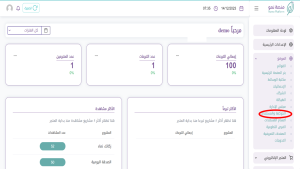
1 ) من القائمة الموجودة في جهة اليمين نقوم باختيار الموقع > الحوكمة والمستندات
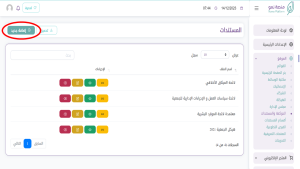
2) نقوم بالضغط على إضافة جديد
3 ) نقوم بتعبة تفاصيل المستند على النحو التالي :
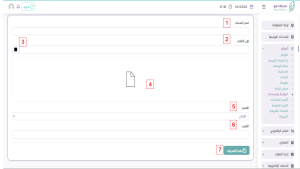
- إضافة اسم المستند
- نقوم بإختيار لون الغلاف عن طريق كتابة رمز اللون ( مثال #92D050 )
- يمكن اختيار اللون مباشرة عن طريق الضغط على الزر المربع واختيار اللون
- بالضغط على ايقونة المستند يمكنك تصفح ملفات الجهاز ورفع ملف من الجهاز
- اختيار تصنيف المستند
- تضاف قيمة رقمية للترتيب تحدد ترتيب ظهور المستند بين باقي المستندات
- نقوم بحفظ التعديلات لحفظ المستند
ملاحظة : يمكن حذف المستند عن طريق الضغط على زر الحذف ثم تأكيد
[/mhc_text][/mhc_column][/mhc_row][/mhc_section]