
تعديل الألوان الأساسية للموقع
مايو 20, 2023
[mhc_section admin_label=”قسم” fullwidth=”on” specialty=”off”][mhc_fullwidth_post_header admin_label=”عنوان المقالة بعرض كامل” title=”on” meta=”off” avatar=”off” author=”off” date=”off” categories=”off” comments=”off” views=”off” show_ratings=”off” show_excerpt=”off” show_share=”on” text_orientation=”center” text_color=”dark” featured_image=”on” featured_placement=”below” parallax=”off” parallax_method=”off” bg_color=”#dddddd” custom_paddings=”40″ size=”26px” title_bold=”on” text_shadow=”off” text_background=”off” text_bg_color=”#ffffff” overlay=”on” animation=”off”] [/mhc_fullwidth_post_header][/mhc_section][mhc_section admin_label=”section”][mhc_row admin_label=”row”][mhc_column type=”4_4″][mhc_text admin_label=”نص” background_layout=”light” text_orientation=”right” animation=”off”]
كيفية إضافة / تعديل ألوان الموقع
1) من القائمة الموجودة في جهة اليمين نقوم باختيار الإعدادات الرئيسية > من الأعلى نختار الألوان
2) نقوم بتعبئة البيانات على النحو التالي :
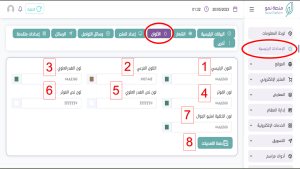
- اللون الرئيسي : هو اللون الذي سيتم استخدامه بشكل رئيسي في الموقع
- اللون الفرعي : هو اللون الذي سيتم استخدامه بشكل ثانوي في الموقع
- لون الهدر العلوي : هو لون القائمة الرئيسية في الموقع
- لون الفوتر : هو اللون الذي سيتم استخدامه في تذييل الموقع
- لون نص الهدر العلوي : هو لون روابط القائمة الرئيسية
- لون نص الفوتر : هو لون النص الموجود في تذييل الصفحة
- لون خلفية القائمة في الجوال ( لن يتم تفعيل هذا اللون سوى في الاجهزة ذات الشاشات الصغيرة ( مثل الجوال / التابليت وغيرها )
- حفظ التعديلات بعض إضافة الالوان
ملاحظة : يجب إضافة الالوان بصيغة CMYK ( مثال : #4A8360 ) – يمكنك معرفة الوان شعارك عن طريق ملف الهوية البصرية الخاص بك او عن طريق استخدام اداة الألوان ColorPick Eyedropper (تعمل الأداة على متصفح قوقل كروم فقط )
يمكنك تحميل الأداة على متصفحك عن طريق الضغط على الرابط التالي : ColorPick Eyedropper
في حال واجهتك مشكلة في تحديد الألوان يمكنك التواصل معنا مباشرة لمساعدتك
[/mhc_text][/mhc_column][/mhc_row][/mhc_section]