
تغيير صورة الشريحة الأساسية و تغيير المشروع
مايو 25, 2023
[mhc_section admin_label=”قسم” fullwidth=”on” specialty=”off”][mhc_fullwidth_post_header admin_label=”عنوان المقالة بعرض كامل” title=”on” meta=”off” avatar=”off” author=”off” date=”off” categories=”off” comments=”off” views=”off” show_ratings=”off” show_excerpt=”off” show_share=”on” text_orientation=”center” text_color=”dark” featured_image=”on” featured_placement=”below” parallax=”off” parallax_method=”off” bg_color=”#dddddd” custom_paddings=”40″ size=”26px” title_bold=”on” text_shadow=”off” text_background=”off” text_bg_color=”#ffffff” overlay=”on” animation=”off”] [/mhc_fullwidth_post_header][/mhc_section][mhc_section admin_label=”section”][mhc_row admin_label=”row”][mhc_column type=”4_4″][mhc_text admin_label=”نص” background_layout=”light” text_orientation=”right” animation=”off”]
كيفية تغيير صورة الشريحة الأساسية / تغيير المشروع
1) من القائمة الموجودة في جهة اليمين نقوم باختيار الموقع > بنر الصفحات الرئيسية
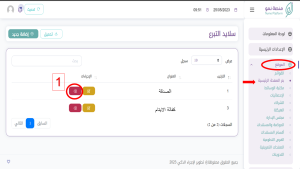
- يمكنك حذف الشرائح الموجودة مسبقا او التي لا ترغب بها عن طريق الضغط على العلامة الحمراء
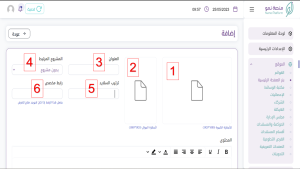
2) نقوم بتعبئة البيانات على النحو التالي :
- اضافة صورة الشريحة الخاصة بالمشروع للأجهزة الكبيرة ، المقاس المطلوب للصورة (1080*1920)
- اضافة صورة الشريحة الخاصة بالمشروع لأجهزة الجوال ، المقاس المطلوب للصورة (1920*1080)
- نضع عنوان الشريحة ( اسم المشروع او اي عبارة اخرى ترغب بها )
- نختار المشروع المرتبط ( بمعنى انه عندما يتم التبرع عن طريق الشريحة يحول مبلغ التبرع الى هذا المشروع )
- نضع ترتيب ظهور الشريحة ( عند وضع الرقم 1 تكون هي الشريحة الاولى ) في حال ترك الخانة فارغة سيتم ترتيبها تلقائيا حسب الاضافة
- يتم اضافة رابط المشروع في حال رغبتكم بتحويل المستخدم عند الضغط على الزر الى رابط اخر خارجي ( في حالتم اختيار مشروع من نفس المتجر يتم ترك الخانة فارغة )
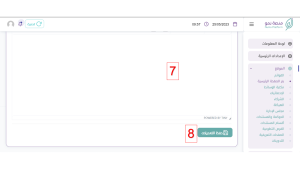
- تعئبة النص الذي سيظهر تحت العنوان
- حفظ المشروع