
تعديل الإحصائيات
مايو 25, 2023
[mhc_section admin_label=”قسم” fullwidth=”on” specialty=”off”][mhc_fullwidth_post_header admin_label=”عنوان المقالة بعرض كامل” title=”on” meta=”off” avatar=”off” author=”off” date=”off” categories=”off” comments=”off” views=”off” show_ratings=”off” show_excerpt=”off” show_share=”on” text_orientation=”center” text_color=”dark” featured_image=”on” featured_placement=”below” parallax=”off” parallax_method=”off” bg_color=”#dddddd” custom_paddings=”40″ size=”26px” title_bold=”on” text_shadow=”off” text_background=”off” text_bg_color=”#ffffff” overlay=”on” animation=”off”] [/mhc_fullwidth_post_header][/mhc_section][mhc_section admin_label=”section”][mhc_row admin_label=”row”][mhc_column type=”4_4″][mhc_text admin_label=”نص” background_layout=”light” text_orientation=”right” animation=”off”]
كيفية تعديل ارقام الإحصائيات
1) من القائمة الموجودة في جهة اليمين نقوم باختيار الموقع > الإحصائيات > إضافة جديد
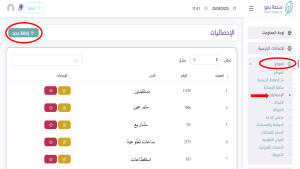
يمكن التعديل على الاحصائيات الموجودة سابقا او اضافة جديد عن طريق تعبئة نفس البيانات او التعديل عليها
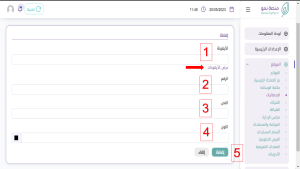
2) نقوم بتعبئة البيانات على النحو التالي :
- اختيار الايقونة :
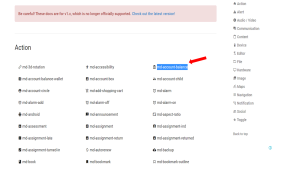
- نقوم بالضغط على الكلمة عرض الايقونات المشار عليها بالسهم وستظهر لنا هذه النافذة :
- نقوم باختيار الايقونة التي نرغب بها ثم نحدد النص بجانبها ونقوم بنسخه كما بالصورة
- نلصق النص في الفراغ الخاص باختيار الايقونة
2. الرقم : نقوم بكتابة رقم الاحصائية
3. النص : نقوم بتعبئة النص الظاهر اعلى الاحصائية ( مثال : مستفيد / عميل / تبرع / ساعات تطوعية .. الخ )
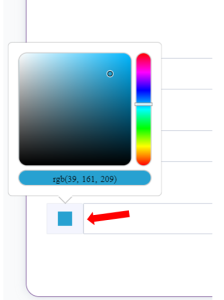
4. نقوم باختيار اللون عن طريق الضغط على مربع اللون ثم اختيار اللون عن طريق تحريك الفأرة على مربع الالوان
5. نقوم بالضغط على حفظ الاحصائية وستظهر مباشرة في الموقع
[/mhc_text][/mhc_column][/mhc_row][/mhc_section]