
المظهر والألوان
الألوان :
كيفية إضافة / تعديل ألوان الموقع
1) من القائمة الموجودة في جهة اليمين نقوم باختيارالمظهر والسمات > السمات
2) نقوم بالتعديل على السمة المفعلة او انشاء سمة جديدة
في القسم الثاني نجد جميع خيارات الألوان ، يمكن تعديلها على النحو التالي :
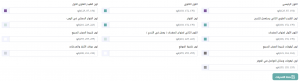
- اللون الرئيسي : هو اللون الذي سيتم استخدامه بشكل رئيسي في الموقع ( الوان البنرات والازرار والقوائم )
- اللون الثانوي: هو اللون الذي سيتم استخدامه بشكل ثانوي في الموقع ( الوان بعض النصوص والازرار القوائم الثانوية)
- لون الهدر العلوي الاول : هو لون القائمة الرئيسية في الموقع
- لون الهدر العلوي الثاني: يتم دمجه مع اللون الأول لإنشاء تدرج لوني
- لون الفوتر : هو اللون الذي سيتم استخدامه في تذييل الموقع
- لون الفوتر السفلي للويب : يتم استخدامه في تذييل الموقع اثناء استعراض المتجر من المتصفح
- اللون الأول لعنوان الصفحات : هو اللون المستحدم للنص في العناوين
- اللون الثاني لعنوان الصفحات : يتم دمجه مه اللون الاول لإنشاء تدرج لوني
- لون شريط العرض السريع : يقصد به شريط الوصول السريع والذي يظهر بشكل عائم يمين المتجر
- لون أيقونات شريط العرض السريع: لون الايقونات بداخل الشريط
- لون خلفية الموقع
- لون حواف الأزرار والمدخلات : ويقصد به لون الإطار حول الزر وصناديق ادخال البيانات
- لون ايقونات وسائل التواصل في الفوتر
حفظ التعديلات بعض إضافة الالوان
ملاحظة : يجب إضافة الالوان بصيغة RBG ( مثال : rgb(210, 225, 223) ) – يمكنك معرفة الوان شعارك عن طريق ملف الهوية البصرية الخاص بك او عن طريق استخدام اداة الألوان ColorPick Eyedropper (تعمل الأداة على متصفح قوقل كروم فقط )
يمكنك تحميل الأداة على متصفحك عن طريق الضغط على الرابط التالي : ColorPick Eyedropper
في حال واجهتك مشكلة في تحديد الألوان يمكنك التواصل معنا مباشرة لمساعدتك
0 Comments