Skip to content Skip to main navigation Skip to footer

Blog

تعديل شعار المتجر

[mhc_section admin_label=”قسم” fullwidth=”on” specialty=”off”][mhc_fullwidth_post_header admin_label=”عنوان المقالة بعرض كامل” title=”on” meta=”off” avatar=”off” author=”off” date=”off” categories=”off” comments=”off” views=”off” show_ratings=”off” show_excerpt=”off” show_share=”on” text_orientation=”center” text_color=”dark” featured_image=”on” featured_placement=”below” parallax=”off” parallax_method=”off” bg_color=”#dddddd” custom_paddings=”40″ size=”26px” title_bold=”on” text_shadow=”off” text_background=”off” text_bg_color=”#ffffff” overlay=”on” animation=”off”] [/mhc_fullwidth_post_header][/mhc_section][mhc_section admin_label=”section”][mhc_row admin_label=”row”][mhc_column type=”4_4″][mhc_text admin_label=”نص” background_layout=”light” text_orientation=”right” animation=”off”]

كيفية إضافة / تعديل شعار المتجر 

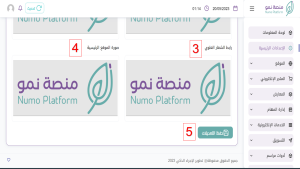
1) من القائمة الموجودة في جهة اليمين نقوم باختيار الإعدادات الرئيسية > من الأعلى نختار الشعار

2) نقوم برفع الصور من الجهاز مباشرة على النحو التالي :
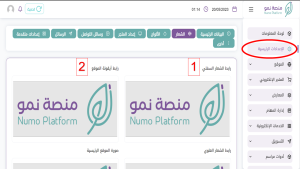
  1. رابط الشعار السفلي : صورة الشعار التي ستظهر في تذييل الصفحة فوق النبذة ( يفضل ان تكون صورة الشعار بالحجم الاساسي )
  2. رابط أيقونة الموقع : الصورة المصغرة التي ستظهر كأيقونة للموقع ( يفضل استخدام صورة مصغرة للشعار  ( ايقونة ) وليس حجم الشعار الكامل )
  3. رابط الشعار العلوي : صورة الشعار التي ستظهر في اعلى الموقع في القائمة الرئيسية ( يفضل ان تكون صورة الشعار بالحجم الاساسي )
  4. صورة الموقع الرئيسية: صورة الشعار التي ستظهر بجانب الصفحة في نتائج بحث قوقل ( يمكن استخدام حجم الشعار الاساسي او الايقونة )
  5. حفظ التعديلات بعد رفع الصور
[/mhc_text][/mhc_column][/mhc_row][/mhc_section]

إضافة / تعديل سمات المشروع

[mhc_section admin_label=”قسم” fullwidth=”on” specialty=”off”][mhc_fullwidth_post_header admin_label=”عنوان المقالة بعرض كامل” title=”on” meta=”off” avatar=”off” author=”off” date=”off” categories=”off” comments=”off” views=”off” show_ratings=”off” show_excerpt=”off” show_share=”on” text_orientation=”center” text_color=”dark” featured_image=”on” featured_placement=”below” parallax=”off” parallax_method=”off” bg_color=”#dddddd” custom_paddings=”40″ size=”26px” title_bold=”on” text_shadow=”off” text_background=”off” text_bg_color=”#ffffff” overlay=”on” animation=”off”] [/mhc_fullwidth_post_header][/mhc_section][mhc_section admin_label=”section”][mhc_row admin_label=”row”][mhc_column type=”4_4″][mhc_text admin_label=”نص” background_layout=”light” text_orientation=”right” animation=”off”]

كيفية تعديل السمات الخاصة بكل مشروع 

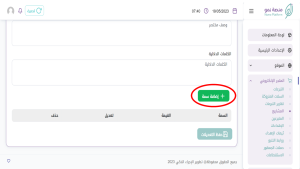
1)  الضغط على خيار إضافة سمة الموجود بداخل تفاصيل المشروع

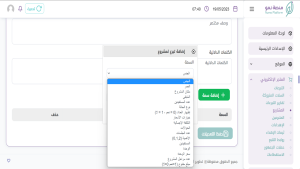
2)عند الضغط على الزر تظهر قائمة بجميع السمات على النحو التالي :

3) شرح السمات :

مكان المشروع : يتم إضافة محتوى نصي يدل على مكان المشروع ( مثال : مكة المكرمة )

المتبقي : يتم إضافة قمية رقمية تدل على المبلغ المتبقي من قيمة المشروع ( مثال : 3000 ) ولا يتم اضافة اي نص بجانبها

عدد المستفيدين : يتم إضافة قيمة رقمية تدل على عدد المستفيدين من المشروع ( مثال : 50000 ) ولا يتم اضافة اي نص بجانبها

إظهار العداد : اختيار الرغبة في ظهور العداد الخاص بالمشروع ( ما تم جمعه والمتبقي بالنسبة المؤية ) لإظهار العداد يتم كتابة القيمة الرقمية 0 – لإخفاء العداد يتم كتابة القيمة الرقمية 1

خيارات الأسعار : يتم إضافة قيم رقمية تمثل خيارات الاسعار للمشروع وبينها علامة الفاصلة ( مثال : 10,50,100 ) ويفضل ان تكون قيمتين الى 3 قيم ( يمكن إضافة ما يصل الى 5 قيم ، ولا يتم إضافة اي نص بجانب خيارات الاسعار )

التكلفة الإجمالية : يتم إضافة قيمة رقمية للمشروع ( مثال : 1000000 ) ولا يتم إضافة اي نص بجانبها

الحوالات : يمكن من خلالها إضافة الفارق في قيمة الحوالات خارج المتجر بحيث يظهر الرقم ضمن عداد المشاريع ويكتب على شكل رقم مثل (5000).

الوحدة : يتم اضافة محتوى نصي يدل على الوحدة الخاصة بالمشروع ( مثال : قارورة ماء / مثال : وجبة )

سعر الوحدة : يتم إضافة قيمة رقمية تدل على قيمة الوحدة الواحدة المحددة مسبقاً ( مثال : 15 )

عدد مراحل المشروع :

مبلغ مفتوح : اختيار الرغبة في ظهور خيار مبلغ مفتوح من ضمن خيارات الاسعار – لإظهار الخيار يتم كتابة القيمة الرقمية 1 – لإخفاء الخيار يتم كتابة القيمة الرقمية 0

سمات يمكن إضافتها في الحلات العلاجية او حالات الدعم المخصصة لشخص محدد:

الجنس : يتم كتابة جنس الحالة (ذكر-انثى)
العمر : يتم كتابة العمر رقماً
نوع الحالة : يتم تحديد نوع الدعم للحالة مثل (دعم علاج-دعم سكن- وغير ذلك)
عدد الجلسات : يتم إضافتها في الحالات العلاجية التي تتطلب وجود جلسات محددة.
الأهمية ( 0,1,2 ) : ويمكن من خلالها بيان أهمية الحالة بحيث يمثل الرقم صفر حالة غير طارئة ورقم 1 حالة متوسط و2 حالة طارئة


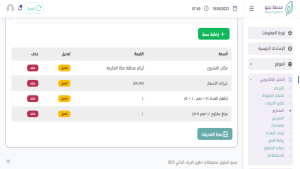
3) يتم اختيار السمات المراد إضافتها وستظهر بالشكل التالي بعد تعبئتها :

ملاحظة : لا يجب تعبئة جميع السمات وانما يمكن الاختيار منها  – يمكن التعديل على السمة بعد اضافتها عن طريق زر التعديل – يمكن حذف السمة بعد اضافتها عن طريق زر الحذف

يمكن حذف المشروع بالكامل من قائمة المشاريع ، بالضغط على زر الحذف الأحمر

[/mhc_text][/mhc_column][/mhc_row][/mhc_section]

إضافة مشروع جديد

[mhc_section admin_label=”قسم” fullwidth=”on” specialty=”off”][mhc_fullwidth_post_header admin_label=”عنوان المقالة بعرض كامل” title=”on” meta=”off” avatar=”off” author=”off” date=”off” categories=”off” comments=”off” views=”off” show_ratings=”off” show_excerpt=”off” show_share=”on” text_orientation=”center” text_color=”dark” featured_image=”on” featured_placement=”below” parallax=”off” parallax_method=”off” bg_color=”#dddddd” custom_paddings=”40″ size=”26px” title_bold=”on” text_shadow=”off” text_background=”off” text_bg_color=”#ffffff” overlay=”on” animation=”off”] [/mhc_fullwidth_post_header][/mhc_section][mhc_section admin_label=”section”][mhc_row admin_label=”row”][mhc_column type=”4_4″][mhc_text admin_label=”نص” background_layout=”light” text_orientation=”right” animation=”off”]

كيفية إضافة مشروع جديد على نظام المتجر


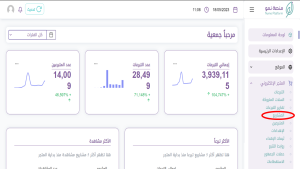
1) من القائمة الموجودة في جهة اليمين نقوم باختيار المتجر الإلكتروني >  المشاريع

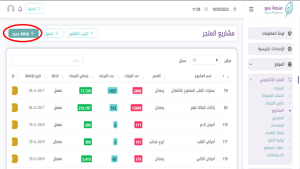
2) نقوم بالضغط على إضافة جديد

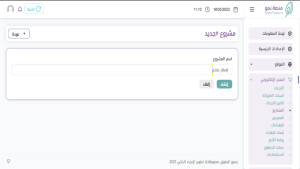
3) نقوم بكتابة اسم المشروع والضغط على انشاء

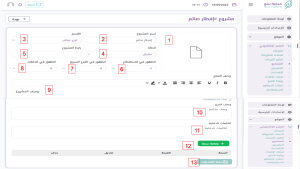
4)  نقوم بتعبة تفاصيل المشروع على النحو التالي :

  1. قم بإضافة صورة المشروع عن طريق رفعها من ملفاتك على الجهاز
  2. بإمكانك التعديل على اسم المشروع المضاف مسبقا
  3. اختيار القسم المرتبط بالمشروع ( مشروع خاص ، مشروع عام ، الخ … )
  4. اختيار حالة المشروع ( في حال كان المشروع معطل لن يظهر في المتجر )
  5. من الممكن اختيار كلمة لتكون موجودة في رابط المشروع وستظهر على النحو التالي https://domain.sa/donation

( في حال ترك رابط المشروع فارغا سيقوم النظام بإنشاء رابط تلقائي للمشروع )

  1. اختيار ظهور المشروع في خانة الاستقطاعات
  2. اختيار ظهور المشروع في التبرع السريع
  3. اختيار ظهور المشروع في خانة الحملات
  4. كتابة وصف المشروع
  5. كتابة وصف قصير عن المشروع ( النص الذي يظهر اسفل اسم المشروع في نتائج بحث قوقل )
  6. الكلمات الدلالية هي التي تساعد في تحسين ظهور المشروع في محركات البحث ، يتم كتابة الكلمات متتابعة مع وجود مسافة بين كل كلمة والأخرى كهذا المثال : صائم تبرع إفطار مياه يتيم ايتام

( لا يتم استخدام العلامات ، – / ( )  او أي من العلامات الأخرى بين الكلمات )

  1. إضافة سمات المشروع ( للتعرف على سمات المشروع بالتفصيل اضغط هنا )
  2. حفظ المشروع


[/mhc_text][/mhc_column][/mhc_row][/mhc_section]

What is WordPress

WordPress is a free and open-source content management system (CMS) based on PHP and MySQL. It was released on May 27, 2003.

Themes And Plugins

Themes allow users to change the look and functionality of a WordPress website and they can be installed without altering the content.

What is Knowledge Base

A knowledge base is a technology used to store complex structured and unstructured information used by a computer system.