Skip to content Skip to main navigation Skip to footer

Uncategorized

إضافة وسائط

[mhc_section admin_label=”قسم” fullwidth=”on” specialty=”off”][mhc_fullwidth_post_header admin_label=”عنوان المقالة بعرض كامل” title=”on” meta=”off” avatar=”off” author=”off” date=”off” categories=”off” comments=”off” views=”off” show_ratings=”off” show_excerpt=”off” show_share=”on” text_orientation=”center” text_color=”dark” featured_image=”on” featured_placement=”below” parallax=”off” parallax_method=”off” bg_color=”#dddddd” custom_paddings=”40″ size=”26px” title_bold=”on” text_shadow=”off” text_background=”off” text_bg_color=”#ffffff” overlay=”on” animation=”off”] [/mhc_fullwidth_post_header][/mhc_section][mhc_section admin_label=”section”][mhc_row admin_label=”row”][mhc_column type=”4_4″][mhc_text admin_label=”نص” background_layout=”light” text_orientation=”right” animation=”off”]

كيفية إضافة وسائط

كيفية إضافة مستند جديد

  • من القائمة الموجودة في جهة اليمين نقوم باختيار الموقع >  مكتبة الوسائط
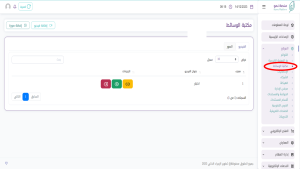
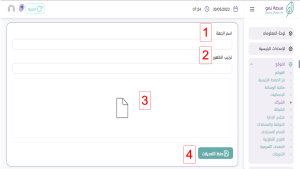
  • في حال الرغبة بإضافة صورة تظهر نافذة الصورة بالشكل التالي :
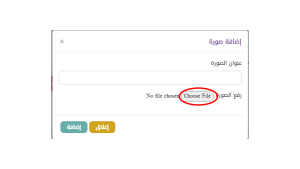
  • نقوم بكتابة اسم الصورة و نرفع ملف الصورة من الجهاز بالضغط على الزر أعلاه
  • عند اختيار رفع فيديو تظهر نافذة الفيديو بالشكل التالي
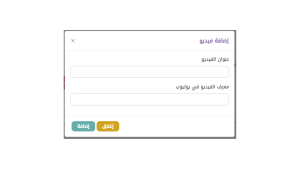
  • نقوم بإضافة عنوان الفيديو ومعرف رابط الفيديو من اليوتيوب
  • يرجى التنويه انه يتم إضافة المعرف فقط وليس الرابط كامل كما هو موضح بالصورة

 

ملاحظة : يمكن حذف الوسائط عن طريق الضغط على زر الحذف ثم تأكيد


[/mhc_text][/mhc_column][/mhc_row][/mhc_section]
إضافة مستند جديد

[mhc_section admin_label=”قسم” fullwidth=”on” specialty=”off”][mhc_fullwidth_post_header admin_label=”عنوان المقالة بعرض كامل” title=”on” meta=”off” avatar=”off” author=”off” date=”off” categories=”off” comments=”off” views=”off” show_ratings=”off” show_excerpt=”off” show_share=”on” text_orientation=”center” text_color=”dark” featured_image=”on” featured_placement=”below” parallax=”off” parallax_method=”off” bg_color=”#dddddd” custom_paddings=”40″ size=”26px” title_bold=”on” text_shadow=”off” text_background=”off” text_bg_color=”#ffffff” overlay=”on” animation=”off”] [/mhc_fullwidth_post_header][/mhc_section][mhc_section admin_label=”section”][mhc_row admin_label=”row”][mhc_column type=”4_4″][mhc_text admin_label=”نص” background_layout=”light” text_orientation=”right” animation=”off”]

كيفية إضافة مستند جديد

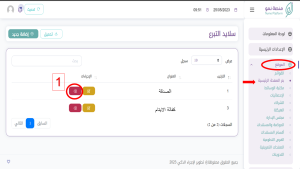
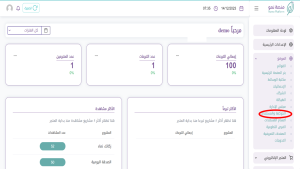
1 ) من القائمة الموجودة في جهة اليمين نقوم باختيار الموقع >  الحوكمة والمستندات

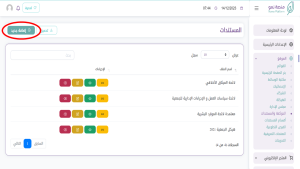
2) نقوم بالضغط على إضافة جديد


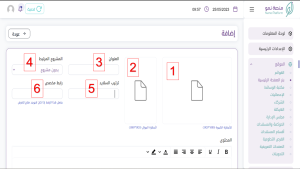
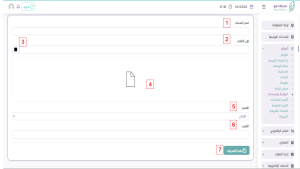
3 ) نقوم بتعبة تفاصيل المستند على النحو التالي :


  1. إضافة اسم المستند
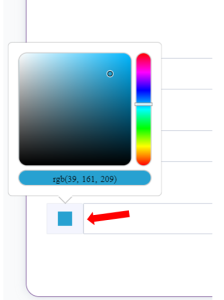
  2. نقوم بإختيار لون الغلاف عن طريق كتابة رمز اللون ( مثال #92D050 )
  3. يمكن اختيار اللون مباشرة عن طريق الضغط على الزر المربع واختيار اللون
  4. بالضغط على ايقونة المستند يمكنك تصفح ملفات الجهاز ورفع ملف من الجهاز
  5. اختيار تصنيف المستند
  6. تضاف قيمة رقمية للترتيب تحدد ترتيب ظهور المستند بين باقي المستندات
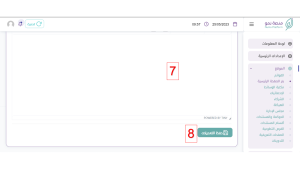
  7. نقوم بحفظ التعديلات لحفظ المستند

ملاحظة : يمكن حذف المستند عن طريق الضغط على زر الحذف ثم تأكيد

[/mhc_text][/mhc_column][/mhc_row][/mhc_section]
كيفية استخدام Chat GPT لكتابة التعليمات البرمجية

[mhc_section admin_label=”section”][mhc_row admin_label=”row”][mhc_column type=”4_4″][mhc_image admin_label=”صورة” src=”https://ejraay.com/wp-content/uploads/2023/09/64063dbcad97bd421b437096_chatgpt.jpg” show_in_lightbox=”off” url_new_window=”off” sticky=”off” image_mask=”off” border_radius=”0″ align=”right” force_center_on_mobile=”on” animation=”off” hoverfx=”none” /][mhc_text admin_label=”نص”]

كيفية استخدام Chat GPT لكتابة التعليمات البرمجية

في السنوات الأخيرة، حقق الذكاء الاصطناعي تطورات كبيرة في مختلف المجالات. يعد Chat GPT مثالاً على تقنية الذكاء الاصطناعي التي اكتسبت شعبية هائلة في معالجة اللغات الطبيعية. ومع ذلك، يمكن أيضًا استخدام Chat GPT لكتابة التعليمات البرمجية، مما يجعلها أداة قوية للمطورين. في هذا الدليل، سنستكشف كيف يمكن استخدام Chat GPT لكتابة التعليمات البرمجية ولماذا يجب أن تفكر في استخدامه.


ما هي دردشة GPT؟
Chat GPT هو نموذج لغة ذكاء اصطناعي تم تطويره بواسطة OpenAI، استنادًا إلى بنية GPT-3.5 وGPT-4. ويستخدم تقنيات التعلم العميق لفهم وإنشاء نص يشبه الإنسان. يُعرف Chat GPT بقدرته الرائعة على إنشاء استجابات تبدو طبيعية، مما يجعله أداة مثالية لتطبيقات مثل برامج الدردشة الآلية وترجمة اللغات وإكمال النص.


هل يمكن لـ Chat GPT كتابة التعليمات البرمجية؟
لم يتم تصميم Chat GPT خصيصًا لكتابة التعليمات البرمجية ولكن يمكنه المساعدة في هذه العملية. باستخدام خوارزميات التعلم الآلي، يستطيع Chat GPT تحليل مقتطفات التعليمات البرمجية وفهمها وإنشاء تعليمات برمجية جديدة بناءً على المدخلات التي يتلقاها.


ما هو تشفير ChatGPT؟
يستخدم ترميز ChatGPT Chat GPT للمساعدة في كتابة التعليمات البرمجية. يمكن أن يتضمن ذلك مهام مثل إكمال التعليمات البرمجية وإنشاءها وتحسينها.


كيفية استخدام Chat GPT لكتابة التعليمات البرمجية؟
يعد استخدام Chat GPT لكتابة التعليمات البرمجية أمرًا سهلاً. يجب عليك تقديم مطالبة أو وصف للتعليمات البرمجية التي ترغب في إنشائها. ستقوم Chat GPT بعد ذلك بتحليل المطالبة وإنشاء مقتطف رمز مطابق للوصف. فيما يلي دليل خطوة بخطوة حول كيفية استخدام Chat GPT لكتابة التعليمات البرمجية:


الخطوة 1. اختر لغة البرمجة

يمكن لـ Chat GPT إنشاء تعليمات برمجية بلغات برمجة مختلفة، بما في ذلك Python وJava وJavaScript. يجب عليك تحديد لغة البرمجة التي تريد أن يقوم Chat GPT بإنشاء تعليمات برمجية لها.


الخطوة 2. تقديم مطالبة

مطالبة ChatGPT هي وصف للكود الذي تريد إنشاءه. ويجب أن تكون مكتوبة باللغة الطبيعية وأن تتضمن الوظيفة المطلوبة لمقتطف الشفرة. على سبيل المثال، إذا كنت تريد إنشاء مقتطف تعليمات برمجية يفرز مصفوفة من الأعداد الصحيحة، فقد تكون المطالبة “اكتب دالة تقوم بفرز مصفوفة من الأعداد الصحيحة بترتيب تصاعدي”.


الخطوة 3. إنشاء التعليمات البرمجية

بمجرد تقديم المطالبة، سيقوم Chat GPT بإنشاء مقتطف رمز مطابق للوصف. يمكنك بعد ذلك نسخ ولصق الكود الذي تم إنشاؤه في مشروعك.


لماذا يجب عليك استخدام Chat GPT لكتابة التعليمات البرمجية؟
هناك عدة أسباب تجعلك تفكر في استخدام Chat GPT لكتابة التعليمات البرمجية:

تشفير أسرع: يمكن لـ Chat GPT اقتراح حلول التعليمات البرمجية في ثوانٍ، مما يوفر الوقت والجهد.
تحسين الدقة: يمكن لـ Chat GPT تحليل كميات كبيرة من التعليمات البرمجية وتقديم اقتراحات دقيقة.
إنتاجية أفضل: يمكن لـ Chat GPT المساعدة في مهام البرمجة المعقدة، مما يسمح لك بالتركيز على المهام ذات المستوى الأعلى.

خاتمة
تعتبر Chat GPT أداة قوية يمكنها المساعدة في عملية الترميز. باستخدام خوارزميات التعلم الآلي لتحليل مقتطفات التعليمات البرمجية وفهمها، يمكن لـ Chat GPT إنشاء حلول تعليمات برمجية دقيقة وفعالة. على الرغم من أنه لا يحل محل المبرمجين البشريين، إلا أنه يمكنه تحسين الإنتاجية ودقة البرمجة بشكل كبير.

[/mhc_text][/mhc_column][/mhc_row][/mhc_section]
تعديل القائمة الرئيسة

[mhc_section admin_label=”قسم” fullwidth=”on” specialty=”off”][mhc_fullwidth_post_header admin_label=”عنوان المقالة بعرض كامل” title=”on” meta=”off” avatar=”off” author=”off” date=”off” categories=”off” comments=”off” views=”off” show_ratings=”off” show_excerpt=”off” show_share=”on” text_orientation=”center” text_color=”dark” featured_image=”on” featured_placement=”below” parallax=”off” parallax_method=”off” bg_color=”#dddddd” custom_paddings=”40″ size=”26px” title_bold=”on” text_shadow=”off” text_background=”off” text_bg_color=”#ffffff” overlay=”on” animation=”off”] [/mhc_fullwidth_post_header][/mhc_section][mhc_section admin_label=”section”][mhc_row admin_label=”row”][mhc_column type=”4_4″][mhc_text admin_label=”نص” background_layout=”light” text_orientation=”right” animation=”off”]

كيفية تعديل ( اضافة / حذف ) عناصر من القائمة الرئيسية

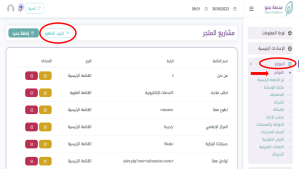
1) من القائمة الموجودة في جهة اليمين نقوم باختيار الموقع >  القوائم

2) عند الصغط على ترتيب الظهور فنحن نقوم بتغيير ترتيب العرض للعناصر المضافة مسبقا في القائمة الرئيسية في الموقع

يمكنك اعادة الترتيب عن طريق السحب والافلات كما بالصورة

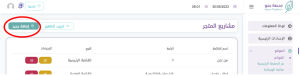
3) نقوم بالضغط على اضافة جديد


ستظهر الصفحة بالشكل التالي :

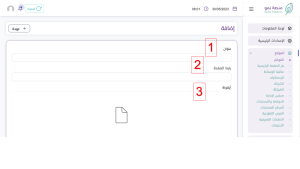
4)  نقوم بتعبة تفاصيل عنصر القائمة على النحو التالي :

  1. عنوان العنصر الذي سيظهر في القائمة
  2. رابط الصفحة ( يمكنك استخدام رابط خارجي  / او رابط مشروع من نفس المتجر / او استخدام رابط صفحة اعددتها مسبقا من خلال النظام  ) لمعرفة كيفية انشاء صفحة واستخدام الرابط الخاص بها يمكنك الصغط هنا
  3. رفع ايقونة من جهاز الكومبيوتر الخاص بكل لاستخدامها في عناصر القائمة ( ملاحظة: الايقونات لا تظهر سوى في عناصر القائمة الفرعية فقط ، اي لا تظهر في عناصر القائمة الرئيسية او العلوية )
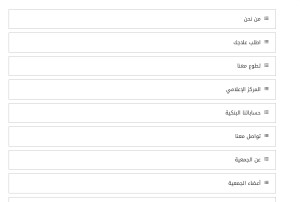
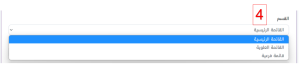
  4. تحديد القسم وهو موضع ظهور العنصر ( توجد ثلاث عناصر يمكن الاختيار بينها وهي : القائمة العلوية ، القائمة الرئيسية ، القائمة الفرعية ) كما هو موضح بالصورة :

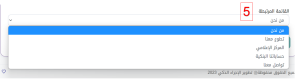
5. القسم التالي لا نقوم بتغييره الا في حال اختيارك ان يكون العنصر الخاص بك داخل قائمة فرعية ، فبالتالي ستختار ماهو العنصر من القائمة الرئيسية الذي سيدرج تحته كما هو بالصورة :

** جميع العناصر هنا هي مثال ، ستظهر لك العناصر الموجودة فعليا في القائمة الرئيسية في موقعك


6. لاتنسى الضغط على حفظ عند الانتهاء

[/mhc_text][/mhc_column][/mhc_row][/mhc_section]
اضافة وتعديل مجلس الإدارة

[mhc_section admin_label=”قسم” fullwidth=”on” specialty=”off”][mhc_fullwidth_post_header admin_label=”عنوان المقالة بعرض كامل” title=”on” meta=”off” avatar=”off” author=”off” date=”off” categories=”off” comments=”off” views=”off” show_ratings=”off” show_excerpt=”off” show_share=”on” text_orientation=”center” text_color=”dark” featured_image=”on” featured_placement=”below” parallax=”off” parallax_method=”off” bg_color=”#dddddd” custom_paddings=”40″ size=”26px” title_bold=”on” text_shadow=”off” text_background=”off” text_bg_color=”#ffffff” overlay=”on” animation=”off”] [/mhc_fullwidth_post_header][/mhc_section][mhc_section admin_label=”section”][mhc_row admin_label=”row”][mhc_column type=”4_4″][mhc_text admin_label=”نص” background_layout=”light” text_orientation=”right” animation=”off”]

كيفية  اضافة / تعديل مجلس الإدراة

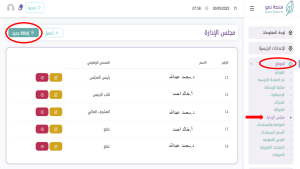
1) من القائمة الموجودة في جهة اليمين نقوم باختيار الموقع >  مجلس الادارة

ستظهر قائمة بأعضاء مجلس الادارة المضافين مسبقا

2) نقوم بالضغط على إضافة جديد

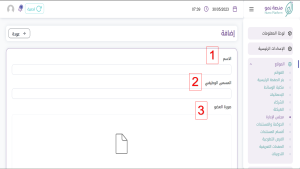
4)  نقوم بتعبة تفاصيل المشروع على النحو التالي :

  1. نقوم بكتابة اسم العضو
  2. تعبئة المسمى الوظيفي
  3. نقوم برفع صورة العضو من جهاز الكومبيوتر
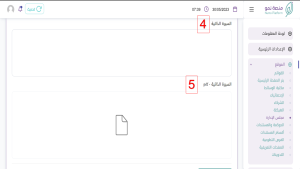
  4. نقوم بكتابة السيرة الذاتية في حال عدم توفرها في ملف
  5. نقوم برفع ملف السيرة الذاتية في حال توفره ( ترفع الملفات بصيفة pdf فقط )
  6. حفظ التعديلات
[/mhc_text][/mhc_column][/mhc_row][/mhc_section]
اضافة وتعديل الشركاء

[mhc_section admin_label=”قسم” fullwidth=”on” specialty=”off”][mhc_fullwidth_post_header admin_label=”عنوان المقالة بعرض كامل” title=”on” meta=”off” avatar=”off” author=”off” date=”off” categories=”off” comments=”off” views=”off” show_ratings=”off” show_excerpt=”off” show_share=”on” text_orientation=”center” text_color=”dark” featured_image=”on” featured_placement=”below” parallax=”off” parallax_method=”off” bg_color=”#dddddd” custom_paddings=”40″ size=”26px” title_bold=”on” text_shadow=”off” text_background=”off” text_bg_color=”#ffffff” overlay=”on” animation=”off”] [/mhc_fullwidth_post_header][/mhc_section][mhc_section admin_label=”section”][mhc_row admin_label=”row”][mhc_column type=”4_4″][mhc_text admin_label=”نص” background_layout=”light” text_orientation=”right” animation=”off”]

كيفية اضافة / تعديل صور الشركاء

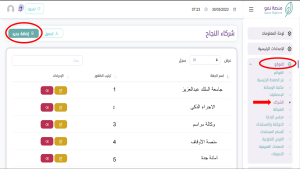
1) من القائمة الموجودة في جهة اليمين نقوم باختيار الموقع >  الشركاء

ستظهر قائمة بالشركاء المضافين مسبقا

2) نقوم بالضغط على إضافة جديد

3)   نقوم بتعبة التفاصيل  على النحو التالي :

  1. قم بكتابة اسم الشريك
  2. قم بكتابة ترتيب الظهور ( ترتيب الظهور هو ترتيب عرض الصورة بين مجموعة صور الشركاء ) وفي حال ترك الخانة فارغة سيقوم النظام بترتيب الصورة بشكل تلقائي على حسب الاضافة
  3. قم بإضافة صورة شعار الشريك
  4. حفظ التعديلات
[/mhc_text][/mhc_column][/mhc_row][/mhc_section]
تعديل الإحصائيات

[mhc_section admin_label=”قسم” fullwidth=”on” specialty=”off”][mhc_fullwidth_post_header admin_label=”عنوان المقالة بعرض كامل” title=”on” meta=”off” avatar=”off” author=”off” date=”off” categories=”off” comments=”off” views=”off” show_ratings=”off” show_excerpt=”off” show_share=”on” text_orientation=”center” text_color=”dark” featured_image=”on” featured_placement=”below” parallax=”off” parallax_method=”off” bg_color=”#dddddd” custom_paddings=”40″ size=”26px” title_bold=”on” text_shadow=”off” text_background=”off” text_bg_color=”#ffffff” overlay=”on” animation=”off”] [/mhc_fullwidth_post_header][/mhc_section][mhc_section admin_label=”section”][mhc_row admin_label=”row”][mhc_column type=”4_4″][mhc_text admin_label=”نص” background_layout=”light” text_orientation=”right” animation=”off”]

كيفية تعديل ارقام الإحصائيات 

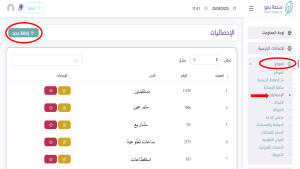
1) من القائمة الموجودة في جهة اليمين نقوم باختيار الموقع  >  الإحصائيات  > إضافة جديد

يمكن التعديل على الاحصائيات الموجودة سابقا او اضافة جديد عن طريق تعبئة نفس البيانات او التعديل عليها

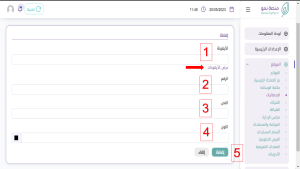
2) نقوم بتعبئة البيانات على النحو التالي :

  1. اختيار الايقونة :
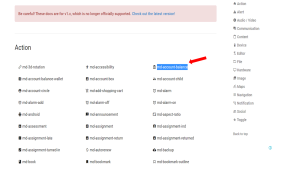
  • نقوم بالضغط على الكلمة عرض الايقونات المشار عليها بالسهم وستظهر لنا هذه النافذة :
  • نقوم باختيار الايقونة التي نرغب بها ثم نحدد النص بجانبها ونقوم بنسخه كما بالصورة
  • نلصق النص في الفراغ الخاص باختيار الايقونة

2. الرقم : نقوم بكتابة رقم الاحصائية

3. النص : نقوم بتعبئة النص الظاهر اعلى الاحصائية ( مثال : مستفيد / عميل / تبرع / ساعات تطوعية .. الخ )

4. نقوم باختيار اللون عن طريق الضغط على مربع اللون ثم اختيار اللون عن طريق تحريك الفأرة على مربع الالوان


5. نقوم بالضغط على حفظ الاحصائية وستظهر مباشرة في الموقع

[/mhc_text][/mhc_column][/mhc_row][/mhc_section]
تغيير صورة الشريحة الأساسية و تغيير المشروع

[mhc_section admin_label=”قسم” fullwidth=”on” specialty=”off”][mhc_fullwidth_post_header admin_label=”عنوان المقالة بعرض كامل” title=”on” meta=”off” avatar=”off” author=”off” date=”off” categories=”off” comments=”off” views=”off” show_ratings=”off” show_excerpt=”off” show_share=”on” text_orientation=”center” text_color=”dark” featured_image=”on” featured_placement=”below” parallax=”off” parallax_method=”off” bg_color=”#dddddd” custom_paddings=”40″ size=”26px” title_bold=”on” text_shadow=”off” text_background=”off” text_bg_color=”#ffffff” overlay=”on” animation=”off”] [/mhc_fullwidth_post_header][/mhc_section][mhc_section admin_label=”section”][mhc_row admin_label=”row”][mhc_column type=”4_4″][mhc_text admin_label=”نص” background_layout=”light” text_orientation=”right” animation=”off”]

كيفية  تغيير صورة الشريحة الأساسية / تغيير المشروع

1) من القائمة الموجودة في جهة اليمين نقوم باختيار الموقع  > بنر الصفحات الرئيسية

  1. يمكنك حذف الشرائح الموجودة مسبقا او التي لا ترغب بها عن طريق الضغط على العلامة الحمراء

2) نقوم بتعبئة البيانات على النحو التالي :

  1. اضافة صورة الشريحة الخاصة بالمشروع للأجهزة الكبيرة ، المقاس  المطلوب للصورة  (1080*1920)
  2. اضافة صورة الشريحة الخاصة بالمشروع لأجهزة الجوال ، المقاس المطلوب للصورة  (1920*1080)
  3. نضع عنوان الشريحة ( اسم المشروع او اي عبارة اخرى ترغب بها )
  4. نختار المشروع المرتبط ( بمعنى انه عندما يتم التبرع عن طريق الشريحة يحول مبلغ التبرع الى هذا المشروع )
  5. نضع ترتيب ظهور الشريحة ( عند وضع الرقم 1 تكون هي الشريحة الاولى ) في حال ترك الخانة فارغة سيتم ترتيبها تلقائيا حسب الاضافة
  6. يتم اضافة رابط المشروع في حال رغبتكم بتحويل المستخدم عند الضغط على الزر الى رابط اخر خارجي ( في حالتم اختيار مشروع من نفس المتجر يتم ترك الخانة فارغة )
  7. تعئبة النص الذي سيظهر تحت العنوان
  8. حفظ المشروع
[/mhc_text][/mhc_column][/mhc_row][/mhc_section]
اضافة وسائل التواصل الإجتماعي

[mhc_section admin_label=”قسم” fullwidth=”on” specialty=”off”][mhc_fullwidth_post_header admin_label=”عنوان المقالة بعرض كامل” title=”on” meta=”off” avatar=”off” author=”off” date=”off” categories=”off” comments=”off” views=”off” show_ratings=”off” show_excerpt=”off” show_share=”on” text_orientation=”center” text_color=”dark” featured_image=”on” featured_placement=”below” parallax=”off” parallax_method=”off” bg_color=”#dddddd” custom_paddings=”40″ size=”26px” title_bold=”on” text_shadow=”off” text_background=”off” text_bg_color=”#ffffff” overlay=”on” animation=”off”] [/mhc_fullwidth_post_header][/mhc_section][mhc_section admin_label=”section”][mhc_row admin_label=”row”][mhc_column type=”4_4″][mhc_text admin_label=”نص” background_layout=”light” text_orientation=”right” animation=”off”]

كيفية إضافة وسائل التواصل الاجتماعي الخاصة بالمتجر 

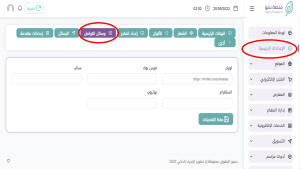
1) من القائمة الموجودة في جهة اليمين نقوم باختيار الإعدادات الرئيسية  >  من الأعلى نختار وسائل التواصل

ملاحظة :

  • تأكد من كون الروابط صحيحة
  • لا يجب تعبئة جميع الروابط ( في حال ترك احد خانات المنصات فارغه لن يظهر شعار منصة التواصل هذه  في المتجر بشكل تلقائي)
  • لا تنسى حفظ التعديلات بعد الإنتهاء
[/mhc_text][/mhc_column][/mhc_row][/mhc_section]
تعديل الألوان الأساسية للموقع

[mhc_section admin_label=”قسم” fullwidth=”on” specialty=”off”][mhc_fullwidth_post_header admin_label=”عنوان المقالة بعرض كامل” title=”on” meta=”off” avatar=”off” author=”off” date=”off” categories=”off” comments=”off” views=”off” show_ratings=”off” show_excerpt=”off” show_share=”on” text_orientation=”center” text_color=”dark” featured_image=”on” featured_placement=”below” parallax=”off” parallax_method=”off” bg_color=”#dddddd” custom_paddings=”40″ size=”26px” title_bold=”on” text_shadow=”off” text_background=”off” text_bg_color=”#ffffff” overlay=”on” animation=”off”] [/mhc_fullwidth_post_header][/mhc_section][mhc_section admin_label=”section”][mhc_row admin_label=”row”][mhc_column type=”4_4″][mhc_text admin_label=”نص” background_layout=”light” text_orientation=”right” animation=”off”]

كيفية إضافة / تعديل ألوان الموقع 

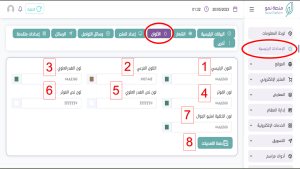
1) من القائمة الموجودة في جهة اليمين نقوم باختيار الإعدادات الرئيسية >  من الأعلى نختار الألوان

2) نقوم بتعبئة البيانات على النحو التالي :

  1. اللون الرئيسي : هو اللون الذي سيتم استخدامه بشكل رئيسي في الموقع
  2. اللون الفرعي : هو اللون الذي سيتم استخدامه بشكل ثانوي في الموقع
  3. لون الهدر العلوي : هو لون القائمة الرئيسية في الموقع
  4. لون الفوتر : هو اللون الذي سيتم استخدامه في تذييل الموقع
  5. لون نص الهدر العلوي : هو لون روابط القائمة الرئيسية
  6. لون نص الفوتر : هو لون النص الموجود في تذييل الصفحة
  7. لون خلفية القائمة في الجوال ( لن يتم تفعيل هذا اللون سوى في الاجهزة ذات الشاشات الصغيرة ( مثل الجوال / التابليت وغيرها )
  8. حفظ التعديلات بعض إضافة الالوان


ملاحظة : يجب إضافة الالوان بصيغة CMYK  ( مثال : #4A8360 ) – يمكنك معرفة الوان شعارك عن طريق ملف الهوية البصرية الخاص بك او عن طريق استخدام اداة الألوان ColorPick Eyedropper (تعمل الأداة على متصفح قوقل كروم فقط )

يمكنك تحميل الأداة على متصفحك عن طريق الضغط على الرابط التالي : ColorPick Eyedropper

في حال واجهتك مشكلة في تحديد الألوان يمكنك التواصل معنا مباشرة لمساعدتك

[/mhc_text][/mhc_column][/mhc_row][/mhc_section]