
البيانات الرئيسية
البيانات الرئيسية :
يمكنك ضبط الاعدادات الرئيسية للموقع كالآتي :
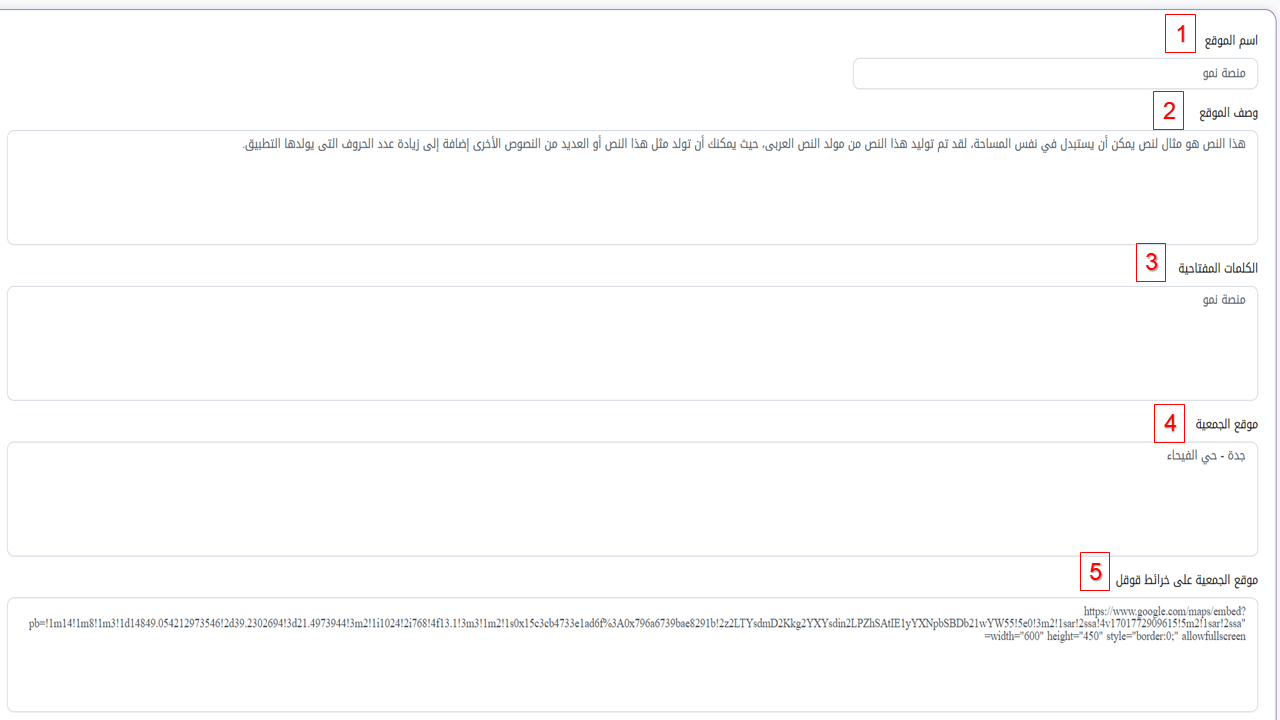
اسم الموقع الرئيسي
وصف الموقع ( النذة التي تظهر تحت إسم الموقع في نتائج البحث )
الكلمات المفتاحية ( الكلمات المستخدمة للدلالة على محتوى الموقع او المشاريع القائمة فيه ، لتسهيل الظهور في محركات البحث )
موقع الجمعية ( يظهر مباشرة في تذييل الموقع )
رابط موقع الجمعية في خرائط قوقل (** مرفق طريقة اضافة الموقع في الأسفل )
الوصف في اسفل الموقع ( يقصد به النبذة عن الجمعية والتي تظهر في تذييل الموقع اسفل الشعار )
زر الحفظ
طريقة إضافة رابط موقع الجمعية من خرائط قوقل :
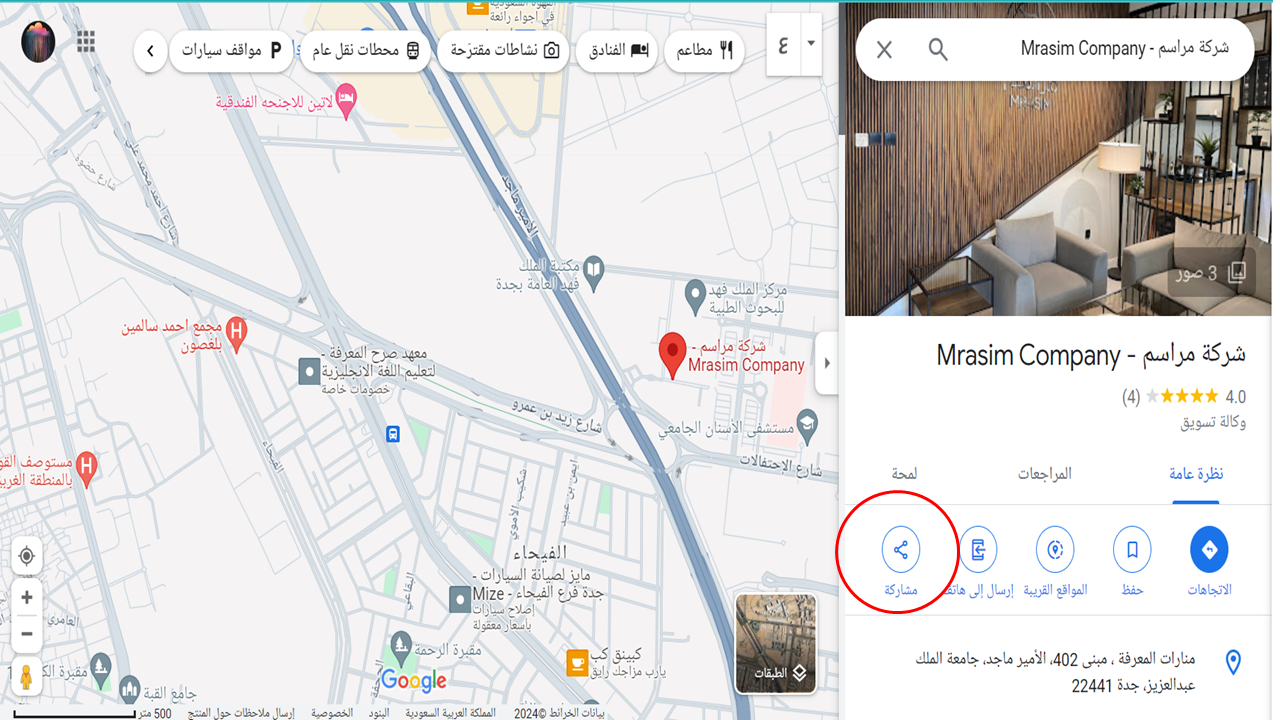
1) فتح موقع الجمعية على خرائط قوقل ثم الضغط على زر مشاركة
2) الضغط على تضمين خريطة > ثم الضغط على نسخ محتوى HTML
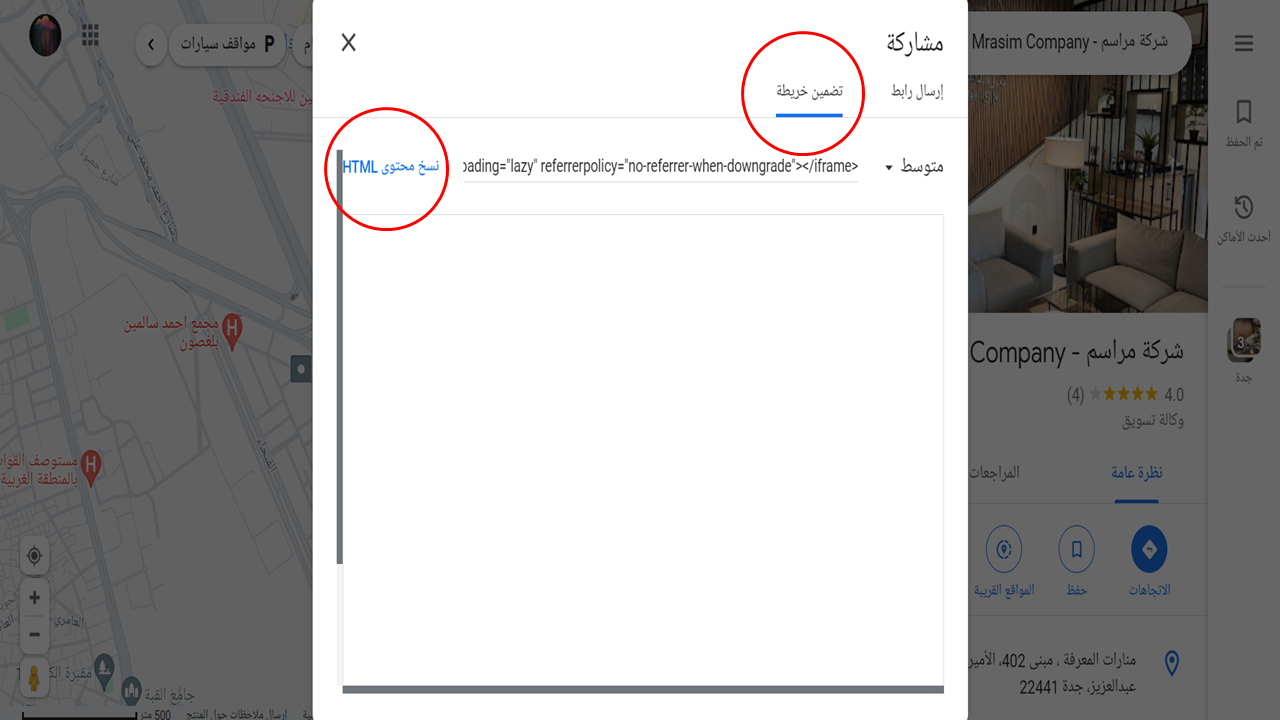
3) يتم نسخ كود HTML واضافته في مربع الخريطة في المنصة وسيظهر مباشرة داخل الموقع
الشعار :
كيفية إضافة / تعديل شعار المتجر
1) من القائمة الموجودة في جهة اليمين نقوم باختيار الإعدادات الرئيسية > من الأعلى نختار الشعار
2) نقوم برفع الصور من الجهاز مباشرة على النحو التالي :
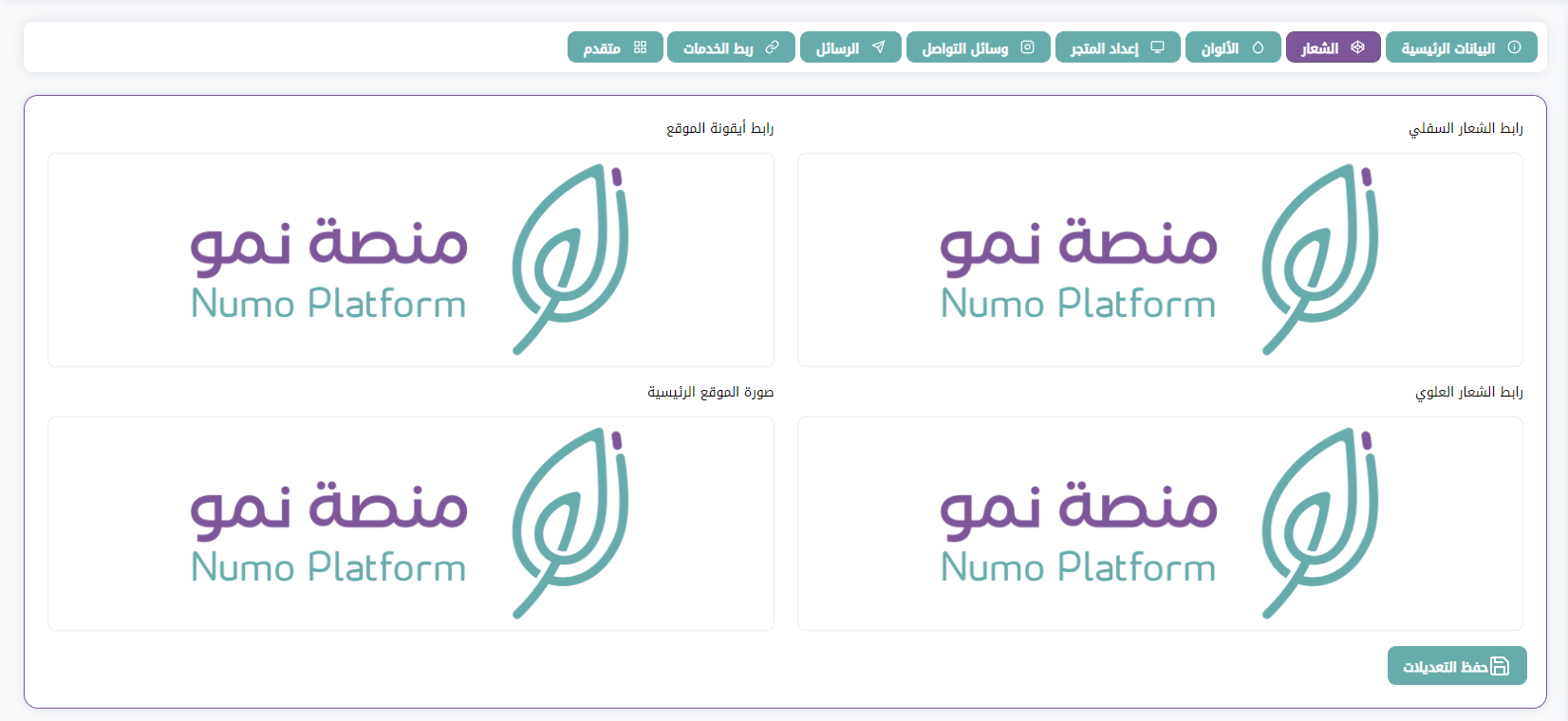
رابط الشعار السفلي : صورة الشعار التي ستظهر في تذييل الصفحة فوق النبذة ( يفضل ان تكون صورة الشعار بالحجم الاساسي )
رابط أيقونة الموقع : الصورة المصغرة التي ستظهر كأيقونة للموقع ( يفضل استخدام صورة مصغرة للشعار ( ايقونة ) وليس حجم الشعار الكامل )
رابط الشعار العلوي : صورة الشعار التي ستظهر في اعلى الموقع في القائمة الرئيسية ( يفضل ان تكون صورة الشعار بالحجم الاساسي )
صورة الموقع الرئيسية: صورة الشعار التي ستظهر بجانب الصفحة في نتائج بحث قوقل ( يمكن استخدام حجم الشعار الاساسي او الايقونة )
حفظ التعديلات بعد رفع الصور
الألوان :
كيفية إضافة / تعديل ألوان الموقع
1) من القائمة الموجودة في جهة اليمين نقوم باختيار الإعدادات الرئيسية > من الأعلى نختار الألوان
2) نقوم بتعبئة البيانات على النحو التالي :
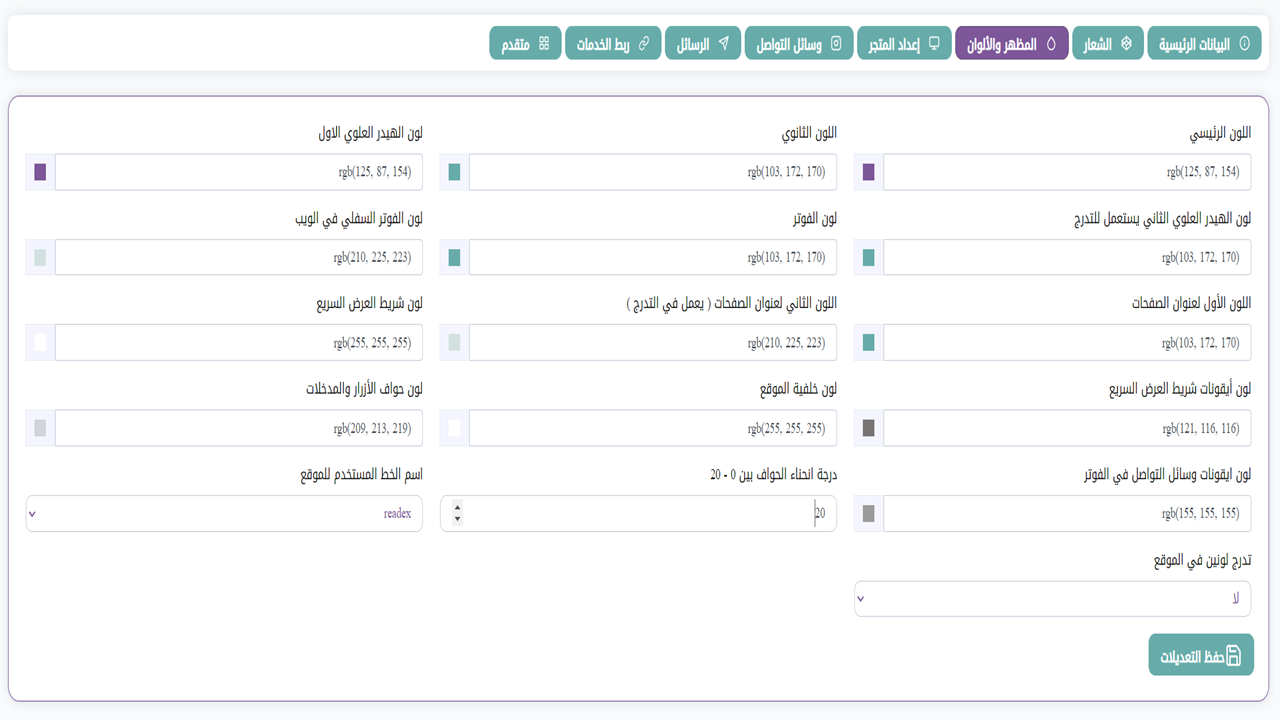
اللون الرئيسي : هو اللون الذي سيتم استخدامه بشكل رئيسي في الموقع ( الوان البنرات والازرار والقوائم )
اللون الثانوي: هو اللون الذي سيتم استخدامه بشكل ثانوي في الموقع ( الوان بعض النصوص والازرار القوائم الثانوية)
لون الهدر العلوي الاول : هو لون القائمة الرئيسية في الموقع
لون الهدر العلوي الثاني: يتم دمجه مع اللون الأول لإنشاء تدرج لوني
لون الفوتر : هو اللون الذي سيتم استخدامه في تذييل الموقع
لون الفوتر السفلي للويب : يتم استخدامه في تذييل الموقع اثناء استعراض المتجر من المتصفح
اللون الأول لعنوان الصفحات : هو اللون المستحدم للنص في العناوين
اللون الثاني لعنوان الصفحات : يتم دمجه مه اللون الاول لإنشاء تدرج لوني
لون شريط العرض السريع : يقصد به شريط الوصول السريع والذي يظهر بشكل عائم يمين المتجر
لون أيقونات شريط العرض السريع: لون الايقونات بداخل الشريط
لون خلفية الموقع
لون حواف الأزرار والمدخلات : ويقصد به لون الإطار حول الزر وصناديق ادخال البيانات
لون ايقونات وسائل التواصل في الفوتر
درجة انحناء الحواف بين 0 – 20 : ويقصد به انحناء شكل الازرار والصناديق ( تمثل القيمة 0 اقل رقم للإنحناء اي سيكون للأزرار زوايا مربعة حادة بينما تمثل القيمة 20 اعلى درجة للإأنحناء بتكوين زوايا مستديرة )
اسم الخط المستخدم للموقع : يمكن االختيار من قائمئة الخطوط المتاحة حاليا للمتجر
تدرج لونين في الموقع : عند تعطيل هذا الخيار سيتم استخدام اللون الرئيسي فقط من كل الخيارات اعلاه ولن يتم انشاء التدرج ، في حال تم تفعيله سيتم الدمج مع الالوان الثانوية وانشاء التدرج اللوني
حفظ التعديلات بعض إضافة الالوان
ملاحظة : يجب إضافة الالوان بصيغة RBG ( مثال : rgb(210, 225, 223) ) – يمكنك معرفة الوان شعارك عن طريق ملف الهوية البصرية الخاص بك او عن طريق استخدام اداة الألوان ColorPick Eyedropper (تعمل الأداة على متصفح قوقل كروم فقط )
يمكنك تحميل الأداة على متصفحك عن طريق الضغط على الرابط التالي : ColorPick Eyedropper
في حال واجهتك مشكلة في تحديد الألوان يمكنك التواصل معنا مباشرة لمساعدتك
إعداد المتجر :
ضبط الإعدادات الرئيسية للموقع والمتجر
1) من القائمة الموجودة في جهة اليمين نقوم باختيار الإعدادات الرئيسية > من الأعلى نختار إعداد المتجر
2) نقوم بتعبئة البيانات على النحو التالي :
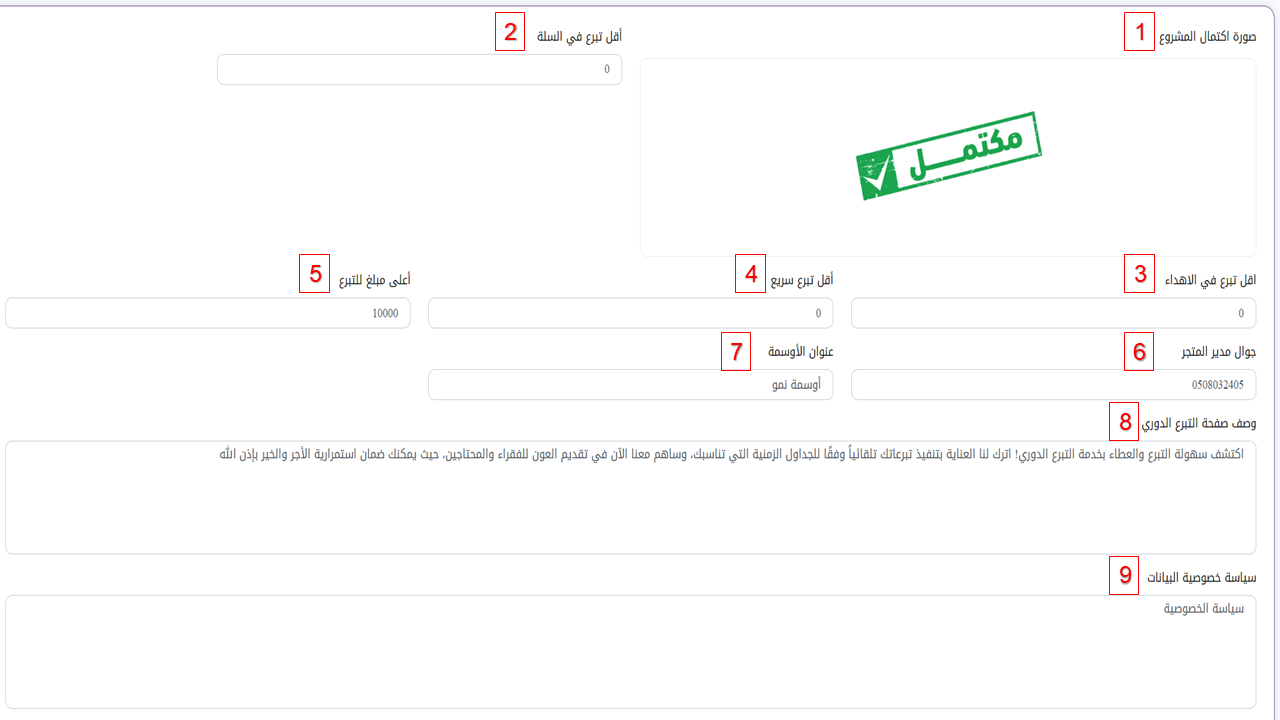
صورة اكتمال المشروع : تظهر هذه الصورة فوق صورة المشروع عند اكتمال مبلغ المشروع فقط ، يمكنك تغيير الصورة بالضغط عليها واختيار صورة من ملفاتك على الجهاز
اقل تبرع في السله : الحد الادنى لسلة التبرع (لا يتم قبول التبرع او دفع السلة في حال كان مجموع مبلغ السلة اقل من هذا الرقم وسيظهر تنبيه بذلك للعميل )
اقل تبرع في الإهداء : الحد الأدنى لقيمة الإهداء ( لا يتم قبول إهداء التبرع في حال كان اقل من هذا المبرغ وسيظهر تنبيه بذلك للعميل )
أقل تبرع سريع : الحد الادنى للتبرع السريع ( لا يتم قبول التبرع السريع والذي يكون عن طريق رابط التبرع السريع بجانب الموقع او من بانر الموقع الرئيسي ودون الإضافة للسلة في حال كونه اقل من المبلغ المذكور)
أعلى مبلغ للتبرع : الحد الأعلى للتبرع في العملية الواحدة للمستخدم ( يتم ضبط هذا الرقم بحيث لن يقبل النظام عملية تبرع اكبر من هذا الرقم ، وتستخدم هذه الخاصية من اجل التحققات الخاصة بالبنك )
جوال مدير المتجر : ( سيكون متاح للتواصل المباشر في حال واجه العميل اي مشكلة اثناء التبرع )
عنوان الأوسمة : يظهر هذا الخيار كعنوان للأوسمة المقدمة للعملاء
وصف صفحة التبرع الدوري : يظهر هذا الوصف بداخل صفحة التبرع الدوري ( يمكن استخدام هذا الوصف لشرح عملية التبرع الدوري او كتابة نص تسويقي يحفز العميل )
سياسة خصوصية البيانات : يظهر هذا النص في صفحة خصوصية البيانات ويتم اضافته بناء على قوانين الجمعية
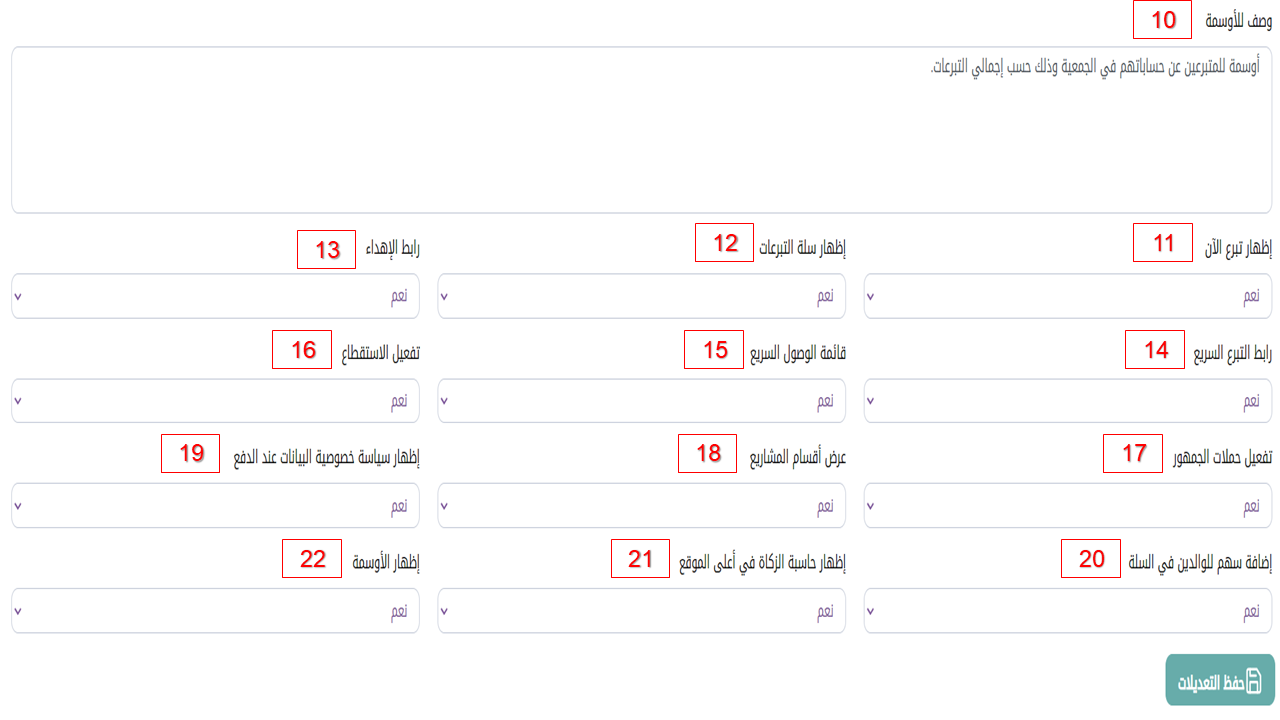
وصف للأوسمة : يظهر هذا النص كوصف للأوسمة او شرح لآلية اكتسابها
إظهار تبرع الآن : إظهار خيار تبرع الآن بأعلى المتجر او اخفاؤه
إظهار سلة التبرعات: إظهار سلة التبرعات او اخفاؤها من المتجر
إظهار رابط الإهداء او اخفاء خاصية الإهداء من المتجر
خيار لإظهار رابط التبرع السريع او اخفاؤه من المتجر
خيار لإظهار قائمة الوصول السريع ( يقصد بها القائمة الجانبية ) او اخفاؤها من المتجر
خيار لتفعيل او تعطيل الإستقطاع في المتجر
خيار لتفعيل او تعطيل حملات الجمهور في المتجر
خيار لإظهار أقسام المشاريع داخل صفحات المتجر
خيار لإظهار نص خصوصية البيانات في صفحة الدفع
خيار لإظهار اضافة سهم للوادلين اثناء استعراض السلة
خيار لتفعيل او تعطيل حاسبة الزكاة في اعلى المتجر
خيار لإظهار او اخفاء الأوسمة
حفظ البيانات
وسائل التواصل الإجتماعي:
كيفية إضافة وسائل التواصل الاجتماعي الخاصة بالمتجر
1) من القائمة الموجودة في جهة اليمين نقوم باختيار الإعدادات الرئيسية > من الأعلى نختار وسائل التواصل
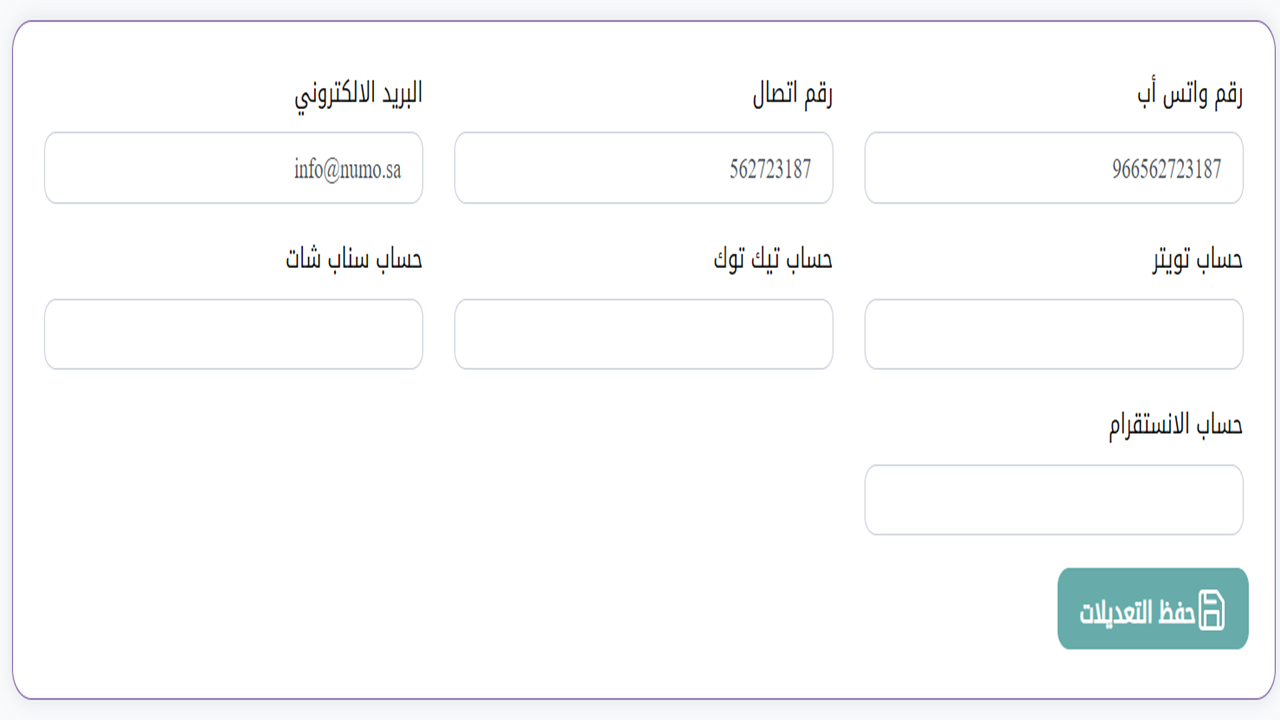
رقم واتس اب ( تأكد من كتابة رقم الواتس اب بالصيغة التالية 966562723187 )
رقم الإتصال ( تأكد من كتابة رقم الإتصال بالصيغة التالية 562723187 )
البريد الالكتروني الاساسي للجمعية
ملاحظة :
تأكد من كون معلومات التواصل صحيحة كونها ستظهر في صفحة التواصل وتذييل الموقع
تأكد من كون الروابط صحيحة
لا يجب تعبئة جميع الروابط ( في حال ترك احد خانات المنصات فارغه لن يظهر شعار منصة التواصل هذه في المتجر بشكل تلقائي)
لا تنسى حفظ التعديلات بعد الإنتهاء
الرسائل:
كيفية ضبط وتعديل الرسائل
1) من القائمة الموجودة في جهة اليمين نقوم باختيار الإعدادات الرئيسية > من الأعلى نختار الرسائل
ملاحظة :
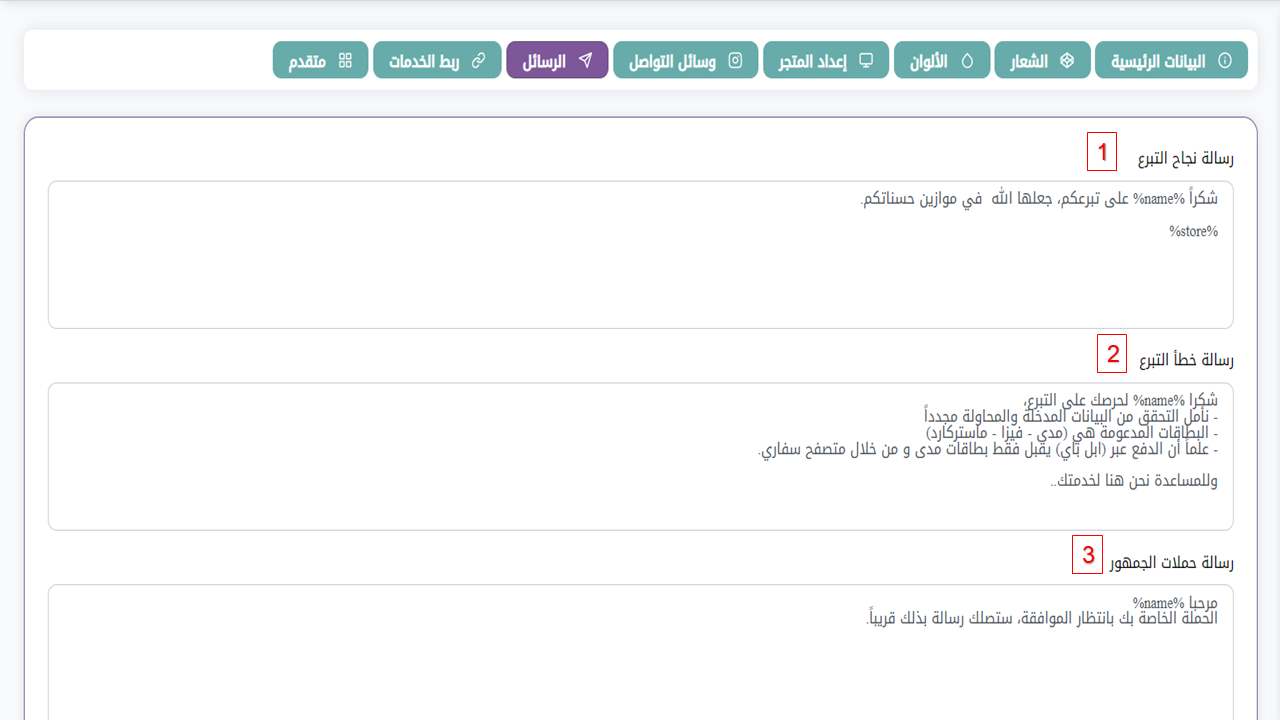
النصوص الموجودة للرسائل هي النصوص الإفتراضية التي ستظهر في الرسالة للعميل وتمثل العلامات الموجودة بين النص البيانات التالية :
%name% – يمثل اسم التبرع وسيتم تبديله بشكل تلقائي من النظام
%store% – يمثل اسم ورابط المتجر الخاص بكم
%product% – يمثل اسم المشروع المختار
%date% – يمثل التاريخ الذي تمت فيه العميلة
%url% – يمثل الرابط المرغوب بالتحويل له
كما نود التنويه بأنه في حال التعديل على نص الرسالة الإنتباه لكون هذه الرموز مكتوبة بشكل صحيح وعدم التعديل فيها او تبديلها بالقيمة المرغوبة كون القيمة ستتبدل بشكل تلقائي من النظام
كما يمكن تعبئة الرسائل بالشكل التالي :
رسالة نجاح التبرع ( ستصل هذه الرسالة بشكل مباشر للمتبرع فور إتمام عملية التبرع بنجاح )
رسالة خطأ التبرع ( ستصل هذه الرسالة بشكل مباشر للمتبرع فور حصول خطأ في عملية التبرع مثل : رصيد غير كافي – انقطاع في شبكة الانترنت – وجود حجب على حساب المتبرع النبكي وغيرها )
رسالة حملات الجمهور ( ستصل هذه الرسالة بشكل مباشر للعميل فور إنشاءه للحملة بنجاح على النظام )
رسالة برنامج الإستقطاع ( ستصل هذه الرسالة بشكل مباشر للمتبرع فور تسجيله في بنرامج الإستقطاع بنجاح )
الرسالة النصية للسلال المتروكة (ستصل هذه الرسالة كتذكير للسلات المتروكة خلال افترة المحددة من قبلكم في إعدادات السلات المتروكة)
رسالة الإهداء النصية ( ستصل هذه الرسالة للمتبرع له بشكل مباشر فور إتمام المتبرع عملية التبرع بنجاح )
هذا الخيار لتفعيل رسائل الواتس اب للعملاء من رقم الجمعية او تعطيلها
هذا الخيار لتفعيل الرسائل النصية او تعطيلها
ملاحظة : لن تعمل خيارات رسائل الواتس اب او الرسائل النصية الا في حال كون الجمعية لديها اشتراك مسبق في خدمة الواتس اب او خدمة الرسائل النصية – في حال حاجة الجمعية لإنشاء اشتراك فضلا التواصل مع رقم الدعم الفني مباشرة لخدمتك بشكل مباشر )
ربط الخدمات:
كيفية ربط الخدمات الإضافية
1) من القائمة الموجودة في جهة اليمين نقوم باختيار الإعدادات الرئيسية > من الأعلى نختار ربط الخدمات
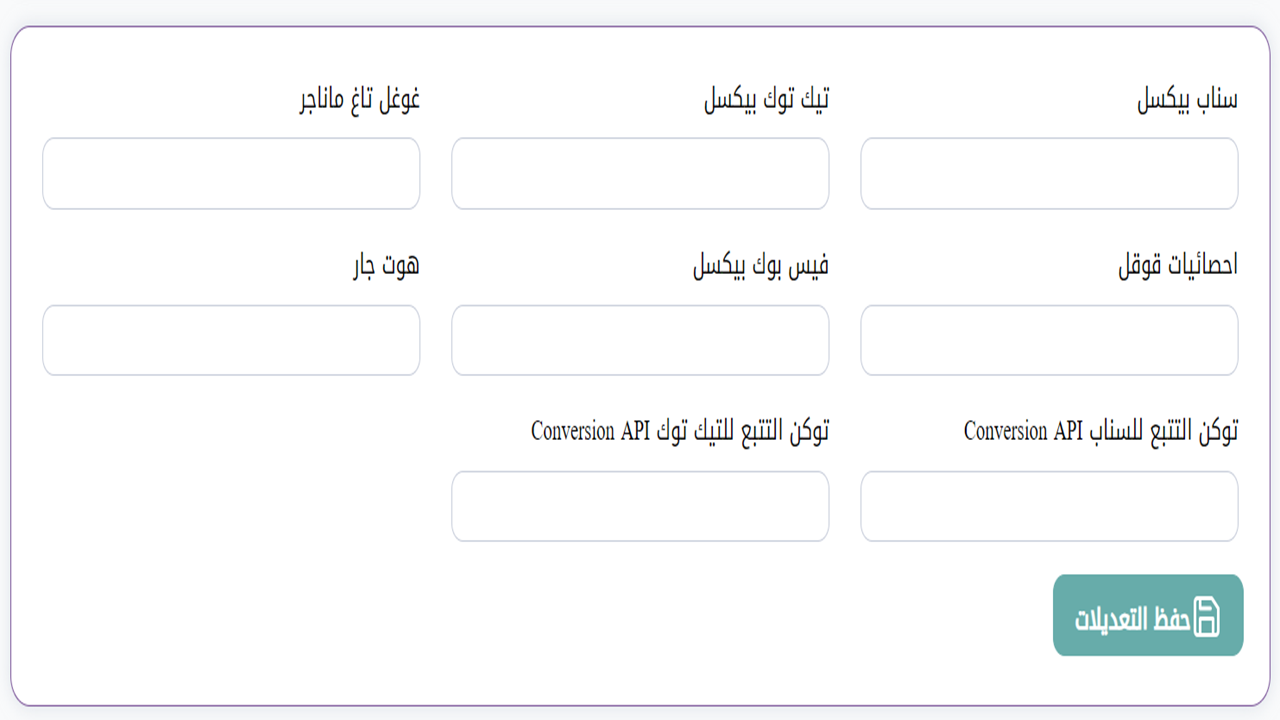
ملاحظة : يقصد بالمعرف هو تسلسل الارقام والرموز الخاص بتبع زيارة المتبرعين للموقع عن طريق انشاء اعلان على المنصة المطلوبة ، يتم نسخ المعرف او الرابط والصاقه في الخانة المطلوبة ، ( قد يستغرق تفعيل الرابط او المعرف بعض الدقائق )
ويتم إضافتها بالشكل التالي :
1- معرف بيكسل للسناب شات
2- معرف التيك توك
3- معرف قوقل تاق مانجر
4- معرف إحصائيات قوقل
5- معرف فيس بوك بيكسل ( ويقصد به معرف ميتا الانستقرام او الفيس بوك يعمل على كليهما )
6- معرف هوت جار
7- توكن التتبع للسناب Conversion API
8- توكن التتبع للتيك توك Conversion API
متقدم:
كيفية إضافة أكواد إضافية على الصفحة
1) من القائمة الموجودة في جهة اليمين نقوم باختيار الإعدادات الرئيسية > من الأعلى نختار متقدم
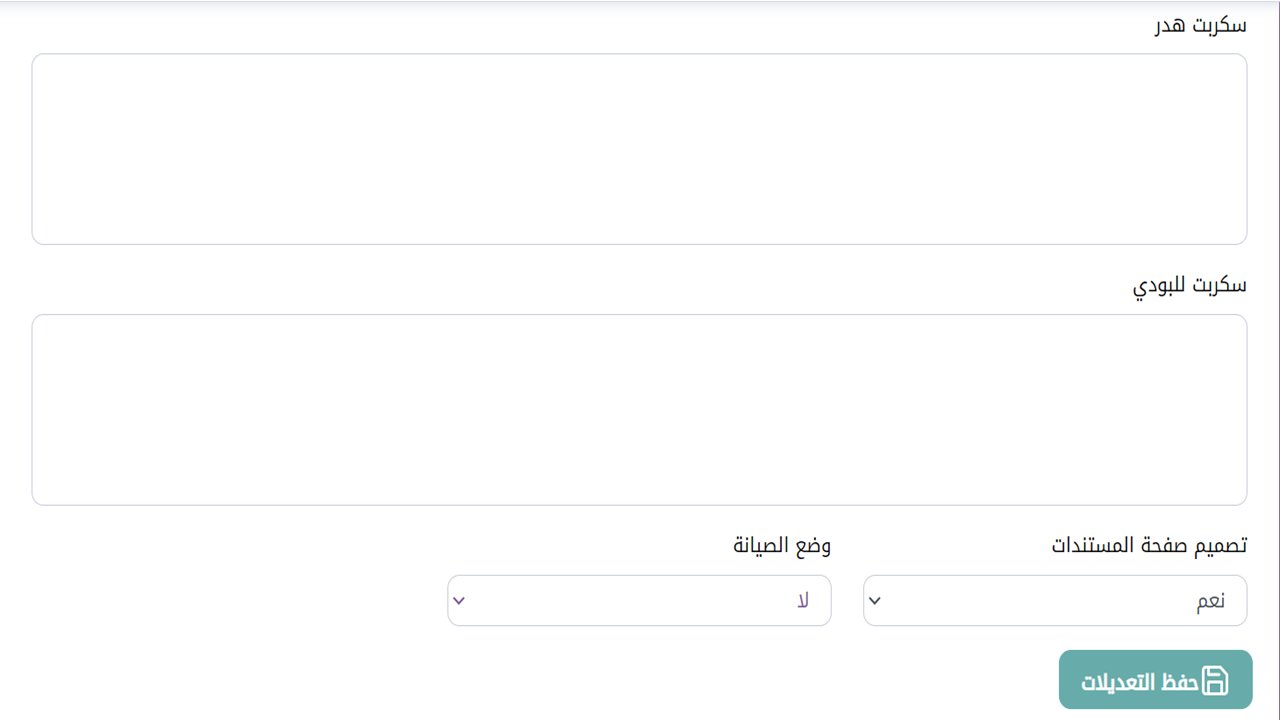
تمكنك هذه الصفحة من إضافة اكواد HTML , CSS , JavaScript لتظهر مباشرة في الصفحة
1 & 2 . يمكنك اضافة العناصر في قسم الهيد او البودي
ملاحظة : فضلا التعامل مع هذا الخيار بحذر وعدم التغيير جذريا في بنية الكود ، كون ذلك قد يترتب عليه تعارض مع بنية الكود الأساسي
في حال حاجتكم الى مساعدة في إضافة او تعديل جزء جذري من شكل الموقع فضلا التواصل معنا بشكل مباشر
3. تصميم صفحة المستندات : يمكنك هذا الخيار من تحديد شكل صفحة عرض المستندات الخاصة بالجمعية إما بالتصميم الجديد ( نعم ) او التصميم المعتاد ( لا )
4. في حال تفعيل هذا الخيار سينتقل المتجر الى وضع الصيانة وسيتوقف عن العمل لدى العملاء بالكامل ( سيظهر وضع الصيانة للعميل عند دخوله على رابط المتجر )
0 Comments